
弊社に遠隔サポートを契約されているクライアント様向けに、遠隔サポートの手順をお伝えいたします。
下記のリンクをクリックし、遠隔サポートソフト「RustDesk」をダウンロードしてください。
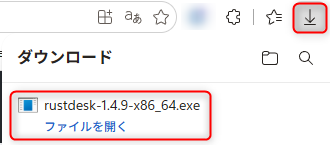
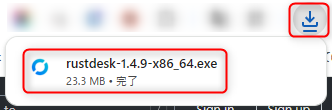
ダウンロードが完了したら、画面右上の「↓」(ダウンロードアイコン)の箇所に下記の画面が表示されますので、「rustdesk-x.x.x-xxxx」の箇所をクリックして実行してください。
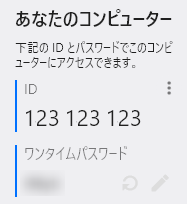
RustDeskが起動され、画面左上に9桁の番号が表示されますので、それを表示した状態で、弊社の遠隔サポートスタッフに電話で番号をお伝えください。その後、番号が合っていたら「RustDeskのパスワードが必要です」というメッセージがサポートスタッフの画面に出てきますので、ワンタイムパスワードをお伝えください。
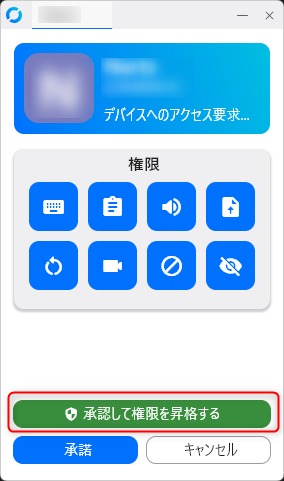
弊社のスタッフが番号を打ち込むと、リモートアクセスを許可するかの確認画面が表示されます。下記の画面が表示されたら、上のほうにある大きな「承諾して権限を昇格する」ボタンを押してください。
PCによっては、この後に「このアプリがデバイスに変更を加えることを許可しますか?」というメッセージが表示されることがありますが、「はい」を押してください。
これで、遠隔サポートスタッフにPC画面が共有されて、遠隔サポートが開始になります。
遠隔サポートが終了したら、RustDeskを右上の「×」を押して終了してください。
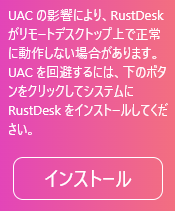
RustDeskは実行するだけでOKです。基本的にインストールは「不要」です。
以上で、遠隔サポートが終了となります。
 資料請求
資料請求 お問い合わせ